Cara Mengatasi Blacklist Pada Smadav

thumbnail
TakTik - Cara Mengatasi Blacklist Pada Smadav, Hallo sobat kali i ni sobat Taktik akan mencoba mengulas Cara Mengatasi Blacklist Pada Smadav, Jika sebelum sobat memasukkan name dan key smadav pro ke dalam register smadav free terkena blacklist, silahkan ikuti cara berikut ini untuk menghilangkannya.


1. Tutup (close) Smadav Anda
2. Exit SMADAV RTP (Klik Kanan Tray Icon – EXIT)
3. Disconnect Internet (wajib!)
4. Jalankan RUN – ketik : regedit
5. Buka HKEY_CURRENT_USERS/SOFTWARE/ MICROSOFT/NOTEPAD
6. Hapus semua nama file ini: IfPitchAndFamily, IfPitch?ndFamily, IfPitch? ndFamily3
7. Close Registry Editor
8. Jalankan kembali SMADAV


Sialakan dipraktekkan & lihat hasilnya. Silahkan berikan komentar sobat baik saran, kritik maupun testimoni sobat setelah coba trik yg TakTik berikan. Selamat mencoba semoga berhasil !!

Cara Mengganti FAVICON/ICON Blog di Tab Browser

thumbnail

Mengganti Favicon/logo blog


Sebuah blog tentunya memiliki logo/lambang/simbol masing-masing. Logo tersebutlah yang menjadi identitas sebuah blog. Mungkin kita berfikiran untuk memasang/mengganti logo di tab browser dengan logo kita sendiri sesuai dengan keinginan. Secara default, logo/favicon blog/blogger berbentuk kotak orange dengan huruf B ditengahnya. Pada kesempatan kali ini, saya akan mencoba membagikan suatu cara untuk mengganti logo default blogger dengan logo sesuai keinginan kita..
Okey,, perhatikan step by stepnya, ini sangat mudah dan dijamin berhasil.

1. Masuk ke akun blog kalian.
2. Kemudian klik icon buka entri, mirip icon dokumen.

Mengganti Favicon blog, blog

3. Next, klik Tata Letak
Mengganti Favicon blog

4. Disana akan terlihat tata letak dari blog kita. Kemudian pada bagian favicon (yang saya kotak'i warna merah), pilih edit.
Mengganti Favicon blog

5. Akan membuka sebuah jendela baru. Kemudian pilih file, cari gambar yang akan dijadikan logo. Lalu open.
Mengganti Favicon blog
  • Persyaratan: ukuran gambar tidak lebih dari 100kb, bentuk gambar harus persegi (sisi samping, atas, bawah harus sama).
6. Setelah di klik open, gambar otomatis akan terunggah. Langsung simpan dan simpan setelan. Biasanya logo/favicon tidak langsung berubah. Butuh waktu beberapa menit bahkan beberapa jam.

Good luck, selamat mencoba.....

Cara Membuat Tulisan Efek Gold Dengan Photoshop

thumbnail

Asalamu’alaikum Wr. Wb. Bagaimana kabarnya sobat hari ini? Sebelumya kami ucapkan selamat melaksanakan Ibadah Puasa Ramadhan 1438 H. Jumpa lagi dengan kami masih di me-edukasi.blogspot.com, blog yang membahas berbagai tutorial-tutorial kehidupan sehari-hari. Dikesempatan kali ini kami akan membahas “Cara membuat tulisan efek gold dengan photoshop”. Semoga artikel yang sederhana ini mudah di fahami dan bisa bermanfaat bagi kita semua. Amien

Tutorial photoshop | sudah lama rasanya tidak share trik-trik mengedit tulisan di photoshop. Mungkin saatnya sekarang saya akan share cara membuat tulisan berefek gold (emas) dengan menggunakan photoshop.

Dengan efek gold ini, tulisan kita serasa terlihat lebih glamor, sehingga memberikan keindahan tersendiri ketika kita memandangnya. Bagi sobat yang ingin membuat tulisan berefek gold silahkan diikuti tutorial photoshop berikut ini, tapi sebaiknya silahkan dilihat dulu hasil akhir dari tutorial photoshop kali ini, supaya tidak salah paham. 
Cara-membuat-teks-efek-metal-dengan-photoshop
Setelah sobat yakin ingin membuat tulisan efek gold dengan photoshop bari kita memulai membuatnya.
Cara membuat tulisan efek gold dengan photoshop
  1. Silahkan sobat buka photoshop sobat dan buatlah layar kerja baru dengan klik CTRL+N silahkan atur ukurannya sesuka sobat. disini saya menggunakan ukuran 700 x 400 pixel
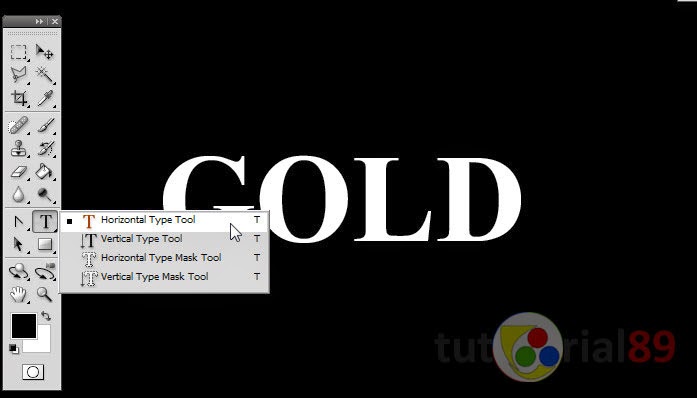
  1. Buatlah tulisan dengan menggunakan horizontal type tool (T) di sini saya menulis GOLD dengna jenis huruf times new roman boldcara-membuat-tulisan-efek-gold-dengan-photoshop-2
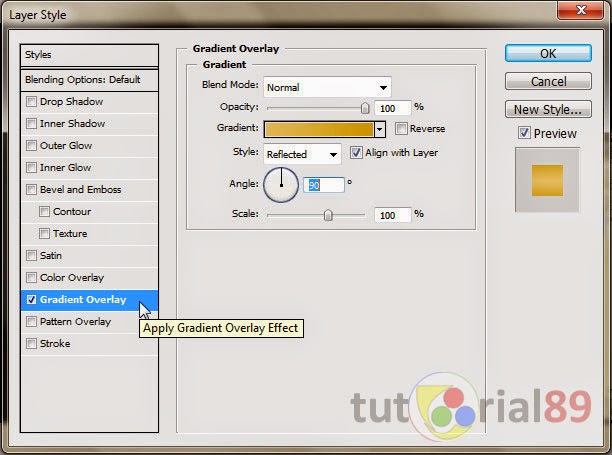
  1. Doble klik layer Gold (layer tulisan) sehingga muncul layer style kemudian klik gradient overlay aturlah seperti pada gambar berikut ini. trik ini sama seperti pada tutorial membuatwarna teks lebih dari sati di photoshopcara-membuat-tulisan-efek-gold-dengan-photoshop-3
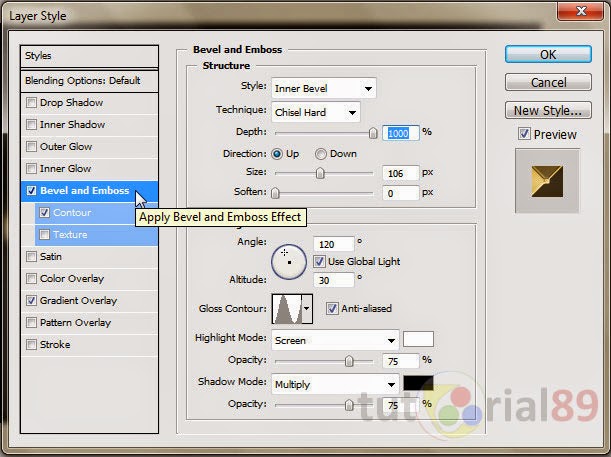
  1. Masih di pengaturan layer style namun sekarang klik Bevel and emmbos kemudian atur seperti gambar berikut ini.cara-membuat-tulisan-efek-gold-dengan-photoshop-4
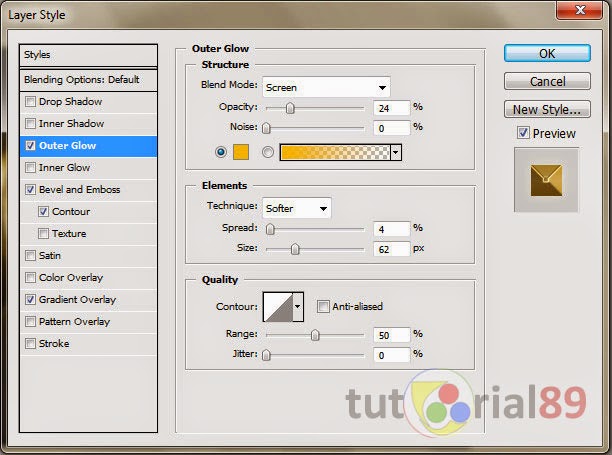
  1. Tambahkan juga effek outer glow supaya terlihat ada cahayanya. Aturlah seperti gambar berikut ini.cara-membuat-tulisan-efek-gold-dengan-photoshop-6
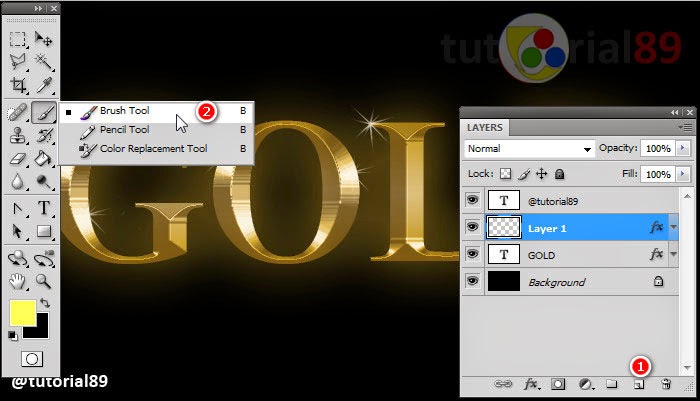
  1. Untuk menambahkan efek kilauan, sobat bisa menambahkan brushe cahayapada tempat-tempat yang diperlukan. Namun sebelumnya silahkan buat dulu layer baru untuk menyimpat tempat brush cahayacara-membuat-tulisan-efek-gold-dengan-photoshop-7
  1. Sampai disini sobat sudah selesai membuat tulisan efek gold. Dan hasil akhirnya menjadi seperti gambar di bawah ini Sobat.  Semoga bermanfaat…Cara-membuat-teks-efek-metal-dengan-photoshop


Sumber : http://www.tutorial89.com


Cara Memberi Warna Data Mail Merge yang Berbeda Berdasarkan Nilai Datanya

thumbnail
Tutorial ini membahas cara memberi warna font data field mail merge yang berbeda atau berubah-ubah sesuai nilai datanya.
Cara Memberi Warna Data Mail Merge yang Berbeda Berdasarkan Nilai Datanya
Misalkan kita memiliki data field <<tahun>>. Untuk tahun tertentu kita ingin memberi format warna sebagai berikut:
  • Jika tahun >= 2014, maka data berwarna merah.
  • Jika tahun <= 2014, maka warna data berubah menjadi warna biru.
Untuk membuat warna font yang berubah-ubah sesuai dengan nilai datanya, kita perlu menyisipkan kondisi tertentu pada kode field mail merge.
Berikut cara membuatnya.

Langkah-Langkah

  1. Sumber data di Excel adalah seperti gambar berikut.
    Contoh sumber data mail merge di Excel
  2. Setelah melakukan mail merge, maka tampilan field mail merge di dokumen utama Microsoft Word adalah seperti gambar di bawah ini.
    Tampilan data field mail merge
    Untuk cara membuat dokumen mail merge bisa dibaca pada tutorial berikut:
  3. Sisipkan lagi merge field untuk tahun sehingga ada 3 merge field tahun.
    <<Tahun>> <<Tahun>><<Tahun>>
  4. Tekan tombol ALT + F9 untuk merubah tampilan ke kode field seperti berikut.
    { MERGEFIELD Tahun }{ MERGEFIELD Tahun }{ MERGEFIELD Tahun }
  5. Highlight atau pilih ketiga-tiga kode field tahun dan tekan tombol CTRL + F9. Word akan menambahkan satu kurung kurawal sehingga kode menjadi:
    {{ MERGEFIELD Tahun }{ MERGEFIELD Tahun }{ MERGEFIELD Tahun }}
  6. Selanjutnya tambahkan teks dan beri warna pada kode sehingga tampilannya menjadi seperti ini.
    { IF { MERGEFIELD Tahun } >= 2014 { MERGEFIELD Tahun }{ MERGEFIELD Tahun }}
    Keterangan Kode:
    • Format warna dibuat pada huruf M { MERGEFIELD Tahun } nomor dua (warna merah bila tahun >= 2014) dan tiga (warna biru bila tahun < 2014).
    • Kita juga bisa menambahkan format yang lain seperti cetak tebal (bold), cetak miring (italic), dan lain-lain.
  7. Tekan lagi tombol ALT + F9 untuk menyembunyikan kode field. Tampilan hasilnya adalah seperti gambar pertama di atas.
    Catatan: bila hasilnya tidak muncul, refresh data dengan menekan Preview Results pada tab Mailings.
Tip: bila ada lebih dari dua kondisi, misalnya:
  • Warna merah, bila tahun >= 2013.
  • Warna biru, bila tahun = 2012.
  • Warna hijau, bila tahun < 2012.
Maka penulisan kode adalah seperti berikut:
{ IF { MERGEFIELD Tahun} >= 2013 { MERGEFIELD Tahun }}
{ IF { MERGEFIELD Tahun } = 2012 { MERGEFIELD Tahun }}
{ IF { MERGEFIELD Tahun } < 2012 { MERGEFIELD Tahun }}


Sumber : http://www.computer1001.com

Cara Membuat Warna Baris Data Berselang-seling Pada Excel

thumbnail
Salah satu cara untuk membuat pembacaan data lebih mudah dalam Excel adalah dengan membuat bayangan background (warna) pada tiap-tiap barisnya berselang-seling warnanya.

Jadi deretan urutan barisnya mudah dikenali dalam pembacaannya. Hal ini dapat mempermudah apabila data tiap baris terdapat data yang banyak serta terdiri beberapa angka yang hampir mirip. Seperti contoh daftar siswa berikut ini:
Langkah-langkah membuatnya sebagai berikut:
  • Buka data Excel Anda yang akan dibuat warna pada baris data berselang-seling.
  • Sorot seluruh range yang berisi data yang akan diberi warna berselang-seling.
selang1
  • Lalu pada menu Home pilih Conditional Formating
  • Pada dialog yang terbuka pilih New Rule.
selang2 (1)
  • Pada dialog box berikutnya pilih “Use a formula to determine whichcells to format”
  • Pada formula bar ketikkan formula berikut :
    =MOD(ROW();2)<>0 
selang5
  • Lalu klik tombol Format untuk membuka dialog format cell nya.
  • Pilih menu Fill dan tentukan kondisi warna selang yang di inginkan. Dalam contoh saya pilih warna orange muda, lalu klik OK
selang4
Maka akan tampak satu sample format kondisi warna yang disetting tadi, seperti tampak pada gambar ,
Klik OK untuk mengkonfirmasi dan menutup dialog.
Warna baris data tersebut tidak akan hilang atau terhapus saat Anda menghapus isi data pada range tersebut. Juga saat anda menyisipkan baris baru ataupun menghapus sebagian baris datanya.
selang6
Selamat mencoba …. thatha….